


Close Menu
Wissen ArenaWissen Arena
    Was ist angesagt

    Fliegenpilz trocknen: Temperatur, Dauer und die häufigsten Fehler

    November 23, 2026

    Ungestörte Meetings: Warum immer mehr Unternehmen auf Besprechungskabinen setzen

    November 23, 2026

    Mit dem Zug unterwegs: Abpumpen und Muttermilch auf Reisen organisieren

    November 22, 2026
    Facebook X (Twitter) Instagram
    Facebook X (Twitter) Instagram
    Wissen ArenaWissen Arena
    Kontaktieren Sie uns
    • HEIM
    • Nachricht
    • Prominente
    • Technologie
    • Geschaft
    • Gesundheit
    • Lebensstil
    Wissen ArenaWissen Arena
    Home » Technologie » Streifen auf dem MacBook-Display: Diese Software-Lösungen sollten Sie zuerst testen
    Technologie

    Streifen auf dem MacBook-Display: Diese Software-Lösungen sollten Sie zuerst testen

    AdminBy AdminSeptember 25, 2026No Comments3 Mins Read28 Views
    Facebook Twitter Pinterest LinkedIn Tumblr Email
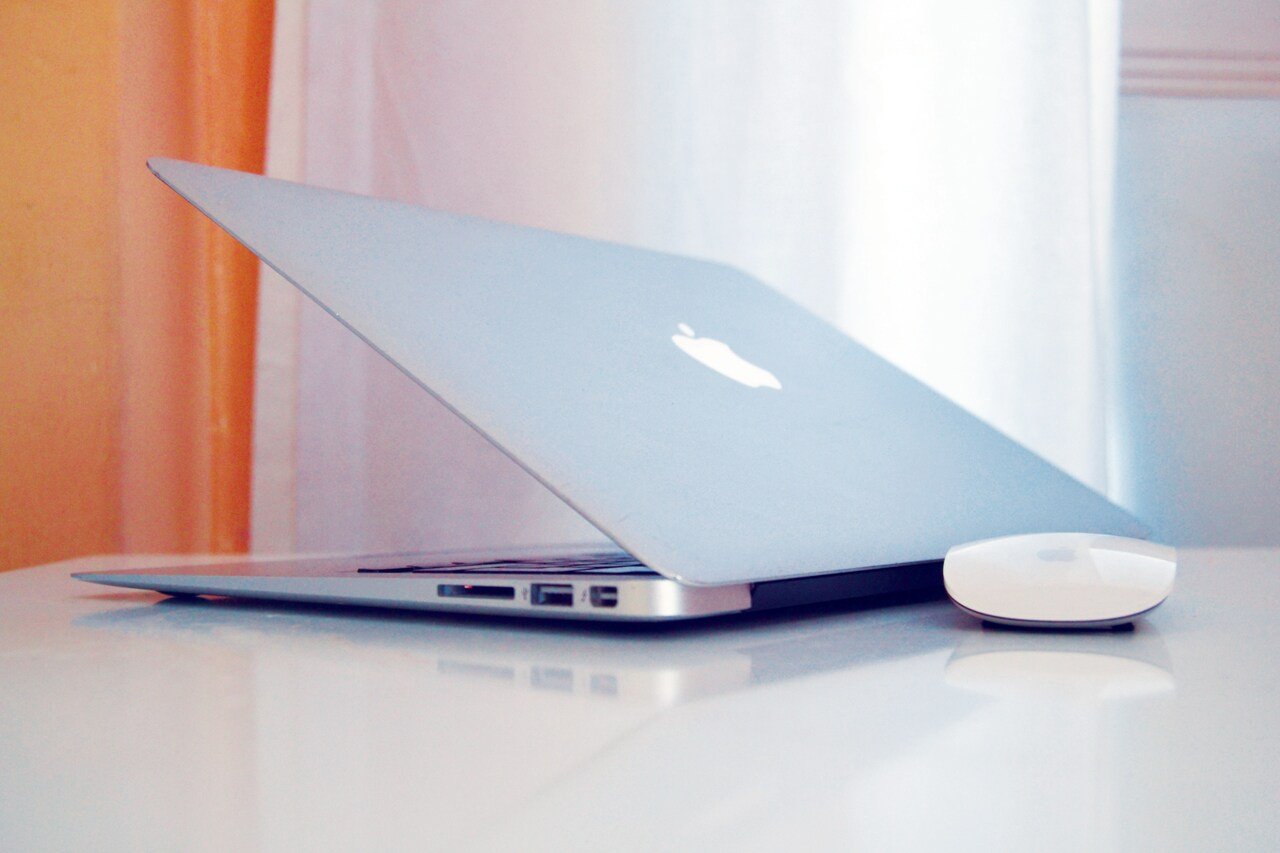
    Streifen auf dem MacBook-Display
    Share
    Facebook Twitter LinkedIn Pinterest WhatsApp Email

    Horizontale oder vertikale Streifen auf dem MacBook-Display sehen schnell nach einem teuren Defekt aus. Dahinter muss jedoch nicht zwangsläufig beschädigte Hardware stecken. Bevor ein Reparaturtermin vereinbart wird, helfen einige Tests dabei, Softwareprobleme als Ursache auszuschließen.

    Ein Neustart liefert einen ersten Hinweis

    Tauchen die Streifen plötzlich während der Arbeit auf, sollte zunächst ein normaler Neustart folgen. Damit werden laufende Prozesse beendet und macOS vollständig neu geladen. Verschwindet die Bildstörung anschließend dauerhaft, spricht das eher gegen einen ständig vorhandenen Displaydefekt.

    Bleiben die Linien sichtbar, lohnt sich ein Screenshot. Die Tastenkombination Shift + Command + 3 nimmt den gesamten Bildschirminhalt auf. Danach können Sie die Datei auf einem anderen Gerät anschauen. Wenn Sie die Streifen auch im Screenshot sehen, entsteht der Fehler schon bei der Bildausgabe im System. Fehlen Sie dort, während Sie auf dem eingebauten Bildschirm sichtbar sind, rückt das Display als Urheber in den Fokus.

    Einige schnelle Lösungen können dabei helfen, mögliche Softwareursachen Schritt für Schritt auszuschließen.

    Updates und angeschlossene Geräte kontrollieren

    Als Nächstes werfen Sie einen Blick auf die Rubrik „Systemeinstellungen“, „Allgemein“ und „Softwareupdate“. Steht eine Aktualisierung für macOS bereit, sollte sie installiert werden. Mit einem aktuellen System werden Sie zwar keinen beschädigten Bildschirm los, können aber Fehler in der Software oder Darstellung von Grafiken beheben.

    Sind Dockingstationen, Adapter oder externe Monitore angeschlossen, sollten diese für einen weiteren Test entfernt werden. Tritt die Störung danach nicht mehr auf, kann ein angeschlossenes Gerät oder dessen Verbindung beteiligt sein.

    Wenn Sie über einen externen Bildschirm verfügen, nutzen Sie ihn zur Eingrenzung. Zeigt er Ihnen ein sauberes Bild, während auf dem MacBook weitere Linien zu sehen sind, haben Sie den nächsten Hinweis auf ein Problem mit dem Display.

    Der sichere Modus grenzt Softwarefehler weiter ein

    Starten Sie den Mac einmal im sicheren Modus, um die Fehlersuche voranzutreiben. MacOS lädt dabei erstmal nur die für den Start nötige Software und prüft gewisse Dinge. Je nach Art des Macs ist die Vorgehensweise unterschiedlich, ein Mac mit Apple-Chip funktioniert anders als ein älteres Intel-Modell.

    Wenn die Streifen im sicheren Modus verschwinden, untersuchen Sie danach die Software, die bei einem normalen Systemstart geladen wird. Bleiben die Streifen im abgesicherten Modus bestehen, ist ein reines Softwareproblem unwahrscheinlicher.

    Wann Sie zu Hause nicht mehr weitersuchen sollten

    Zeigt das MacBook bereits während des Startvorgangs dauerhaft dieselben Linien, verschwinden diese auch im sicheren Modus nicht und bleibt ein externer Bildschirm gleichzeitig fehlerfrei, sollte die Hardware überprüft werden. Dafür starten Sie zunächst Apple Diagnostics, denn mit dem integrierten Diagnosewerkzeug lassen sich viele Hardwareprobleme erkennen und eventuell ein Referenzcode generieren. Der hilft Ihnen, wenn Sie den Support kontaktieren.

    Öffnen Sie das Display nicht selbst und drücken Sie auch nicht darauf. Nach einem Sturz oder nach Flüssigkeitskontakt könnte auch eine mechanische Ursache hinter den Problemen stecken. Softwaretests sind eine erste Lösung, verhindern aber eine Reparatur nicht immer. Wenn Sie nicht auf die Lösung des Problems kommen oder sich ein hardwareseitiger Schaden andeutet, geben Sie den Mac zum Profi und lassen ihn dort reparieren. Drücken Sie selbst nicht auf dem Display rum, um weitere Schäden zu verhindern.

    Share. Facebook Twitter Pinterest LinkedIn Tumblr Email
    Previous ArticlePepernoten: niederländisches Gebäck mit überraschender Vielfalt
    Next Article Warum Deutsche zum Radfahren nach Istrien kommen: mehr als 4.860 Kilometer Strecken in Europas Radregion Nummer eins
    Admin
    • Website

    Related Posts

    Die besten E-MTBs für steile Anstiege 2026 im Vergleich

    November 10, 2026

    Die Sprache des Dampfens – was hinter Vape, Pod und Liquid steckt

    November 5, 2026

    Solarstrom speichern statt verschenken: So erhöht ein Heimspeicher den Eigenverbrauch

    November 4, 2026
    Neueste Beiträge

    Fliegenpilz trocknen: Temperatur, Dauer und die häufigsten Fehler

    November 23, 20261 Views

    Ungestörte Meetings: Warum immer mehr Unternehmen auf Besprechungskabinen setzen

    November 23, 20261 Views

    Mit dem Zug unterwegs: Abpumpen und Muttermilch auf Reisen organisieren

    November 22, 20261 Views

    Von der Vorlesung zur Spätschicht: Technik für einen langen Uni-Tag

    November 17, 20263 Views
    Nicht verpassen

    Dennis Kessmeyer Todesursache: Was sich belegen lässt – und was offenbleibt

    By AdminDecember 31, 2025

    Die Suche nach Dennis Kessmeyer Todesursache führt schnell in einen Bereich, in dem saubere Recherche…

    Doris Bült – Leben, Persönlichkeit und öffentliche Wahrnehmung

    December 17, 2025

    Pirmin Dahlmeier – Bruder von Laura Dahlmeier & Leben im Hintergrund

    December 21, 2025
    ÜBER UNS
    ÜBER UNS

    Wissen Arena bietet aktuelle Themen, inspirierende Perspektiven und fundierte Inhalte aus Gesellschaft, Kultur, Technik und Wirtschaft.
    Kurz, klar und spannend – für alle, die informiert bleiben möchten.

    Entdecken. Verstehen. Inspirieren lassen.

    📧 kontakt@wissenarena.de

    Facebook X (Twitter) Instagram WhatsApp
    Weitere Artikel

    Ultrakurzdistanz oder klassische Projektion: Welche Beamer-Bauweise passt zu Ihrem Raum?

    October 30, 2026

    Die Sprache des Dampfens – was hinter Vape, Pod und Liquid steckt

    November 5, 2026

    Die richtige Hörakustik finden: So wählen Sie die beste Hörlösung für Ihre Bedürfnisse

    November 6, 2026
    Am beliebtesten

    Dennis Kessmeyer Todesursache: Was sich belegen lässt – und was offenbleibt

    December 31, 20254,466 Views

    Doris Bült – Leben, Persönlichkeit und öffentliche Wahrnehmung

    December 17, 20253,927 Views

    Pirmin Dahlmeier – Bruder von Laura Dahlmeier & Leben im Hintergrund

    December 21, 20253,470 Views
    © Copyright 2026, Alle Rechte vorbehalten
    • Über uns
    • Kontaktieren Sie uns
    • Haftungsausschluss
    • Allgemeine Geschäftsbedingungen
    • Datenschutzerklärung

    Type above and press Enter to search. Press Esc to cancel.